哪一步出错了?
找到应用给你看的那句提示,每一条都有一分钟就能处理的办法。
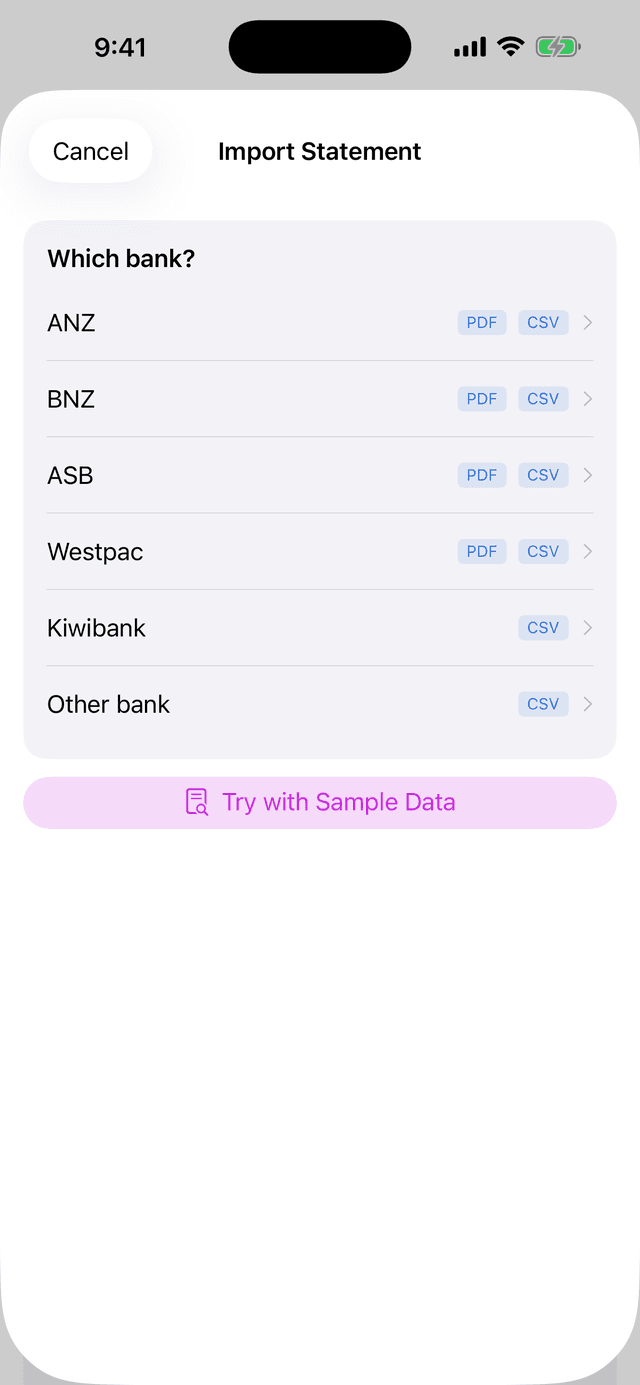
这份 PDF 不是 ANZ、BNZ、ASB 或 Westpac 的
改用网上银行导出 CSV,按上面对应银行的指南操作。
这份 PDF 是图片,不是文字
请到网上银行下载原始 PDF 或 CSV,扫描件和打印件里没有可读取的文字。
没有找到日期和金额列
请用银行自带的导出 CSV,不要用你自己另存的表格。
这个文件不是文本 CSV
它可能是改了扩展名的 XLSX,请到网上银行重新导出一次 CSV。
请先下载文件
打开「文件」应用,点一下这个文件把它下载到本地,然后重新选择。
导入失败
再试一次;如果还是不行,在设置里发送反馈,我们看一下这个文件。
常见问题
必须有 Google 账号吗?
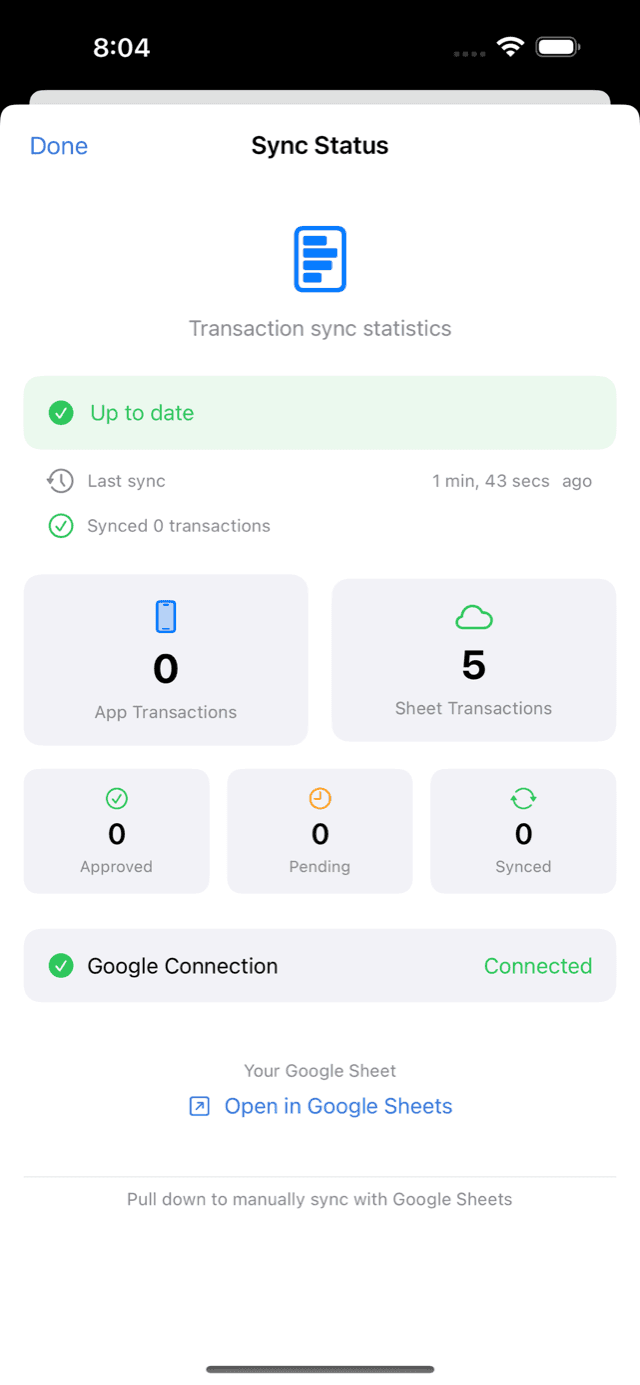
不需要。用 Apple 登录即可离线使用。想要同步表格时再在设置里连接 Google Drive。
支持哪些银行?
ANZ、BNZ、ASB、Westpac 的 PDF 对账单可直接解析。CSV 导入已针对 8 个国家的 34 种银行导出格式测试,其中包括 Kiwibank。
我的数据存在哪里?
存在你的 iPhone 上;连接 Google Drive 之后,还有一份在你自己的 Google 表格里。唯一会发到我们服务器的,是你主动提交的反馈。
会计师可以直接用这份表格吗?
可以。它就是一份列结构固定的普通 Google 表格,可以直接分享,或导出 CSV 给 Xero、MYOB。
怎么取消订阅?
订阅由 Apple 管理:设置,点你的名字,订阅。